
Conocer la página pública de mi credencial
La página pública de tu credencial es el enlace que te llega por correo y el que compartes en LinkedIn u otras redes. Está pensada para que cualquier persona (tú, un reclutador o cualquier Verificador) entienda de un vistazo quién recibió qué credencial y qué organización la emitió.
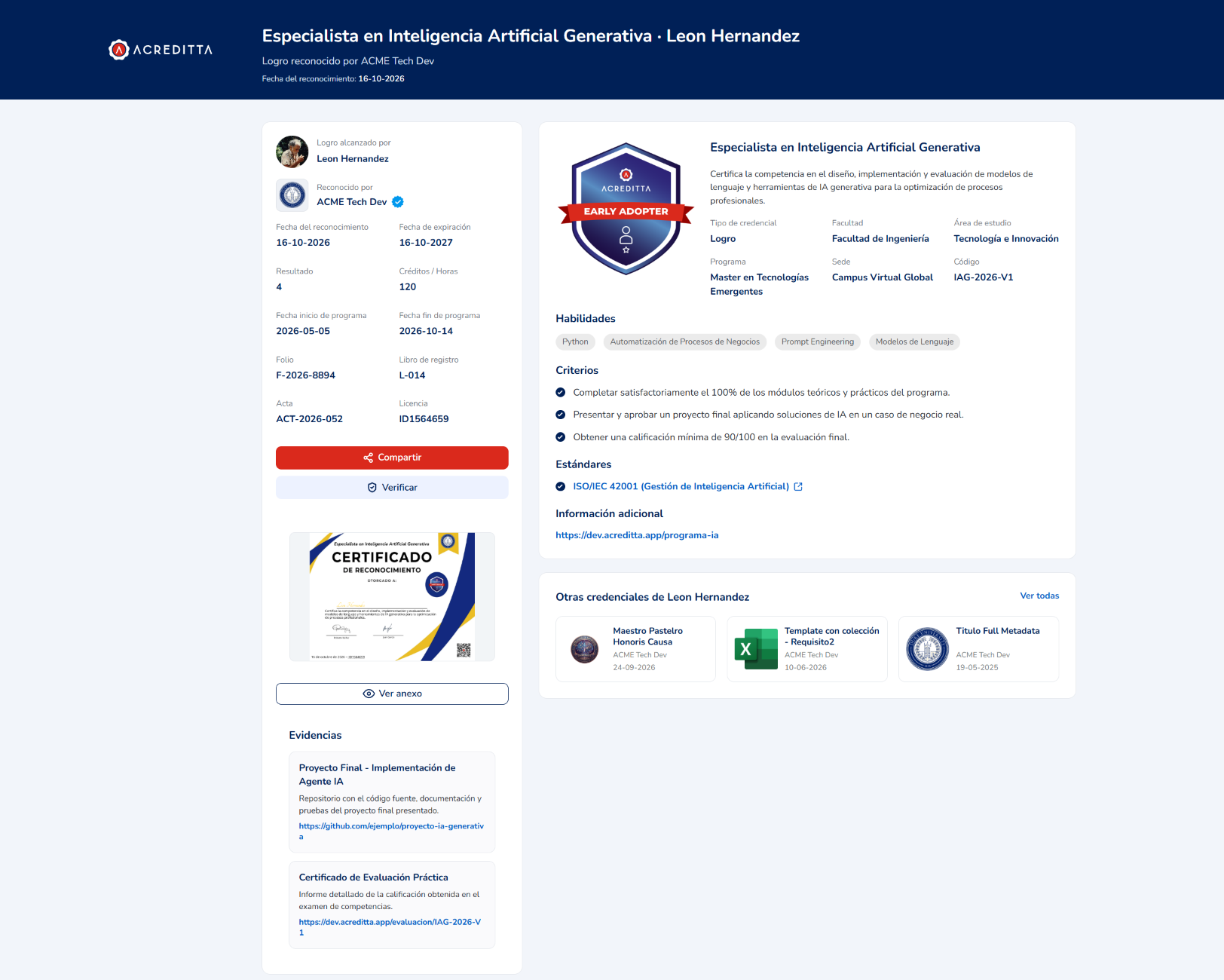
Encabezado

El encabezado ocupa todo el ancho de la página y tiene tres líneas:
- Nombre de la credencial · tu nombre.
- El tipo de credencial, un verbo propio de ese tipo y el Emisor. Por ejemplo, “Logro reconocido por ACME Tech Dev”, “Licencia expedida por…” o “Maestría conferida por…”. Así el tipo (un Curso, una Certificación, un Doctorado) se ve sin leer el resto de la página.
- Fecha del reconocimiento.
En computador, al hacer scroll el encabezado se oculta y el nombre de la credencial queda visible en la barra superior junto al logo de Acreditta. En celular, el encabezado se desplaza con el resto de la página.
🔎 Fíjate en: si tu credencial expiró, verás un aviso de expiración justo debajo del encabezado, que se mantiene visible mientras haces scroll.
Tus datos y acciones (columna izquierda)
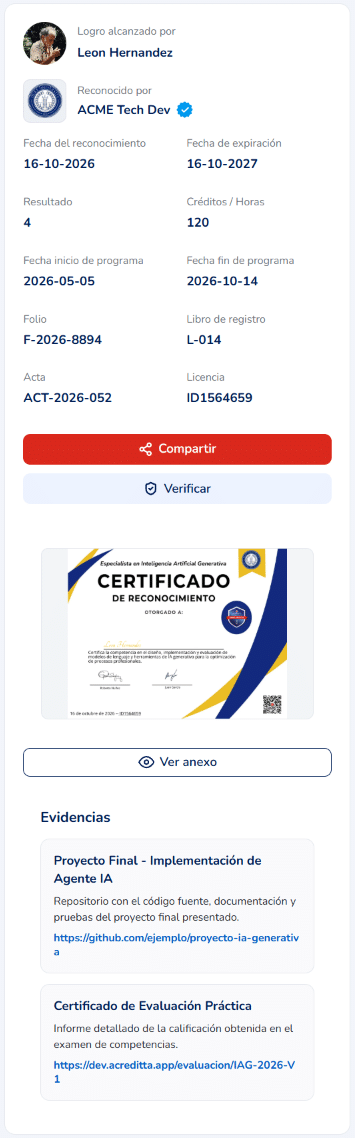
La columna izquierda muestra lo que es único de tu credencial:
- Tu nombre y foto, con el verbo que corresponde al tipo (por ejemplo, “Logro alcanzado por”). Si tienes perfil público en tu Wallet, al hacer clic en tu nombre o foto se abre ese perfil.
- El Emisor, con su insignia de organización verificada.
- Los datos de tu emisión: fecha del reconocimiento, fecha de expiración, resultado, créditos u horas, fechas de inicio y fin del programa, y datos de registro como folio, libro de registro, acta o número de licencia. Solo aparecen los que tu Emisor completó.
- Compartir y Verificar. La descarga ahora está dentro de Compartir; consulta Descargar la imagen de mi credencial y Verificar una credencial digital.
- La constancia en PDF y el botón Ver anexo, si tu Emisor los incluyó.
- Evidencias: los proyectos o documentos que respaldan tu logro.
En celular, esta tarjeta aparece primero y muestra solo los dos primeros datos de la emisión; tócala para ver el resto. Los botones de Compartir y Verificar quedan flotando mientras haces scroll.
La credencial (columna derecha)
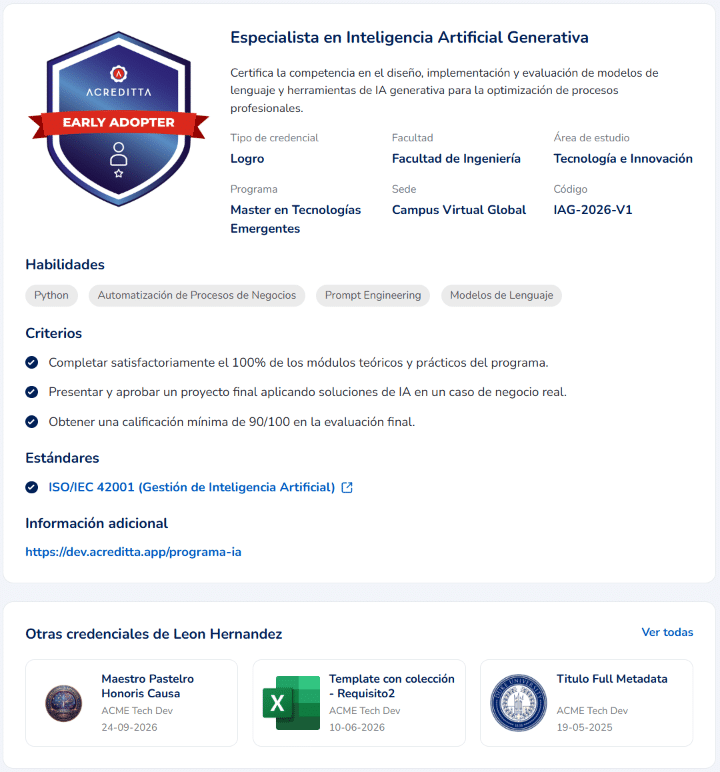
La columna derecha describe la credencial tal como la definió el Emisor en su plantilla: el sello, el nombre, la descripción, el tipo de credencial, el contexto académico (facultad, área de estudio, programa, sede), el código, las Habilidades, los Criterios, los Estándares y la Información adicional.
Otras credenciales
Debajo de la credencial verás hasta 3 credenciales más que recibiste: primero tus favoritas, luego las del mismo Emisor y luego las más recientes. Consulta Marcar credenciales como favoritas. Solo aparecen credenciales públicas: las privadas y las archivadas nunca se muestran. Haz clic en Ver todas para abrir tu perfil público.
⚠️ Importante: si no quieres que una credencial aparezca en esta sección ni en tu perfil, hazla privada desde tu Wallet. Consulta Hacer pública o privada una credencial.
Los enlaces que llevan fuera de la página de la credencial (perfil, estándares, evidencias, más información) se abren en una pestaña nueva.