
Conhecer a página pública da minha credencial
A página pública da sua credencial é o link que chega por e-mail e o que você compartilha no LinkedIn ou em outras redes. Ela foi pensada para que qualquer pessoa (você, um recrutador ou qualquer Verificador) entenda de relance quem recebeu qual credencial e qual organização a emitiu.
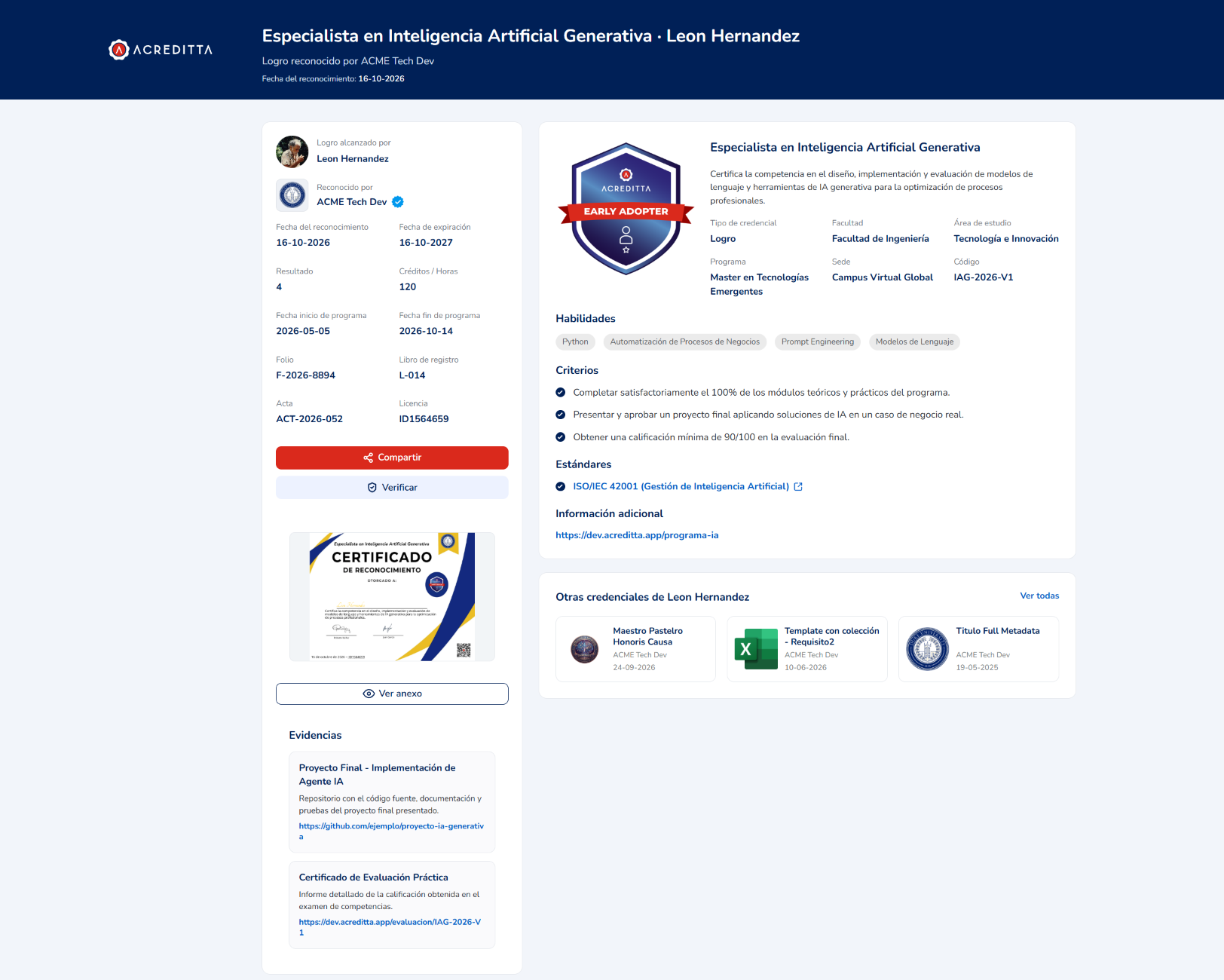
Cabeçalho

O cabeçalho ocupa toda a largura da página e tem três linhas:
- Nome da credencial · seu nome.
- O tipo de credencial, um verbo próprio desse tipo e o Emissor. Por exemplo, “Conquista reconhecida por ACME Tech Dev”, “Licença expedida por…” ou “Mestrado conferido por…”. Assim o tipo (um Curso, uma Certificação, um Doutorado) fica visível sem ler o resto da página.
- Data do reconhecimento.
No computador, ao rolar a página o cabeçalho se oculta e o nome da credencial fica visível na barra superior, junto ao logo da Acreditta. No celular, o cabeçalho rola junto com o resto da página.
🔎 Observação: se a sua credencial expirou, você verá um aviso de expiração logo abaixo do cabeçalho, que continua visível enquanto você rola a página.
Seus dados e ações (coluna esquerda)
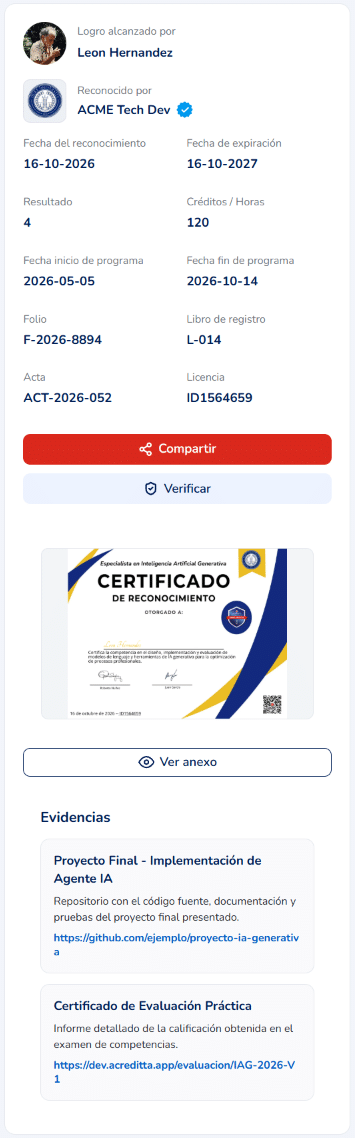
A coluna esquerda mostra o que é único da sua credencial:
- Seu nome e foto, com o verbo que corresponde ao tipo (por exemplo, “Conquista alcançada por”). Se você tiver perfil público na sua Wallet, ao clicar no seu nome ou foto esse perfil se abre.
- O Emissor, com o selo de organização verificada.
- Os dados da sua emissão: data do reconhecimento, data de expiração, resultado, créditos ou horas, datas de início e fim do programa, e dados de registro como folha, livro de registro, ata ou número de licença. Só aparecem os que o seu Emissor preencheu.
- Compartilhar e Verificar. O download agora fica dentro de Compartilhar; veja Baixar a imagem da minha credencial e Verificar uma credencial digital.
- O comprovante em PDF e o botão Ver anexo, se o seu Emissor os incluiu.
- Evidências: os projetos ou documentos que respaldam a sua conquista.
No celular, este cartão aparece primeiro e mostra só os dois primeiros dados da emissão; toque nele para ver o resto. Os botões Compartilhar e Verificar ficam flutuando enquanto você rola a página.
A credencial (coluna direita)
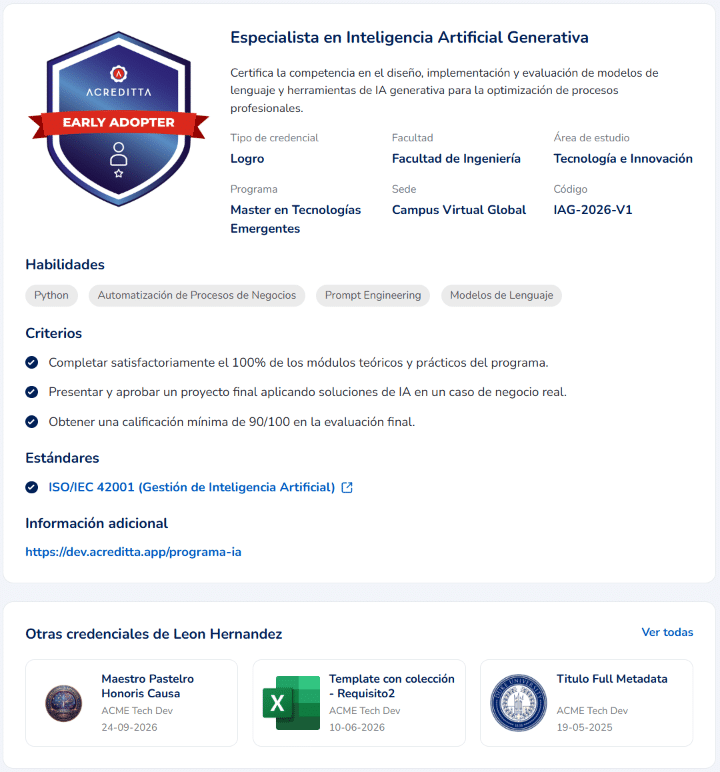
A coluna direita descreve a credencial tal como o Emissor a definiu no modelo: o selo, o nome, a descrição, o tipo de credencial, o contexto acadêmico (faculdade, área de estudo, programa, sede), o código, as Habilidades, os Critérios, os Padrões e as Informações adicionais.
Outras credenciais
Abaixo da credencial você verá até 3 outras credenciais que recebeu: primeiro suas favoritas, depois as do mesmo Emissor e depois as mais recentes. Veja Marcar credenciais como favoritas. Só aparecem credenciais públicas: as privadas e as arquivadas nunca são exibidas. Clique em Ver todas para abrir o seu perfil público.
⚠️ Importante: se você não quer que uma credencial apareça nesta seção nem no seu perfil, torne-a privada pela sua Wallet. Veja Tornar uma credencial pública ou privada.
Os links que levam para fora da página da credencial (perfil, padrões, evidências, mais informações) abrem em uma nova aba.