
Baixar a imagem da minha credencial
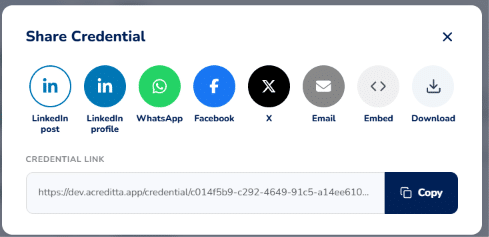
Você pode baixar sua credencial pela sua Wallet ou pela página pública da credencial. Na página pública, a opção Baixar fica dentro de Compartilhar.
Baixar pela página pública
- Clique em Compartilhar e depois em Baixar.
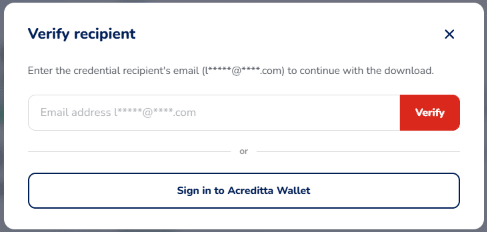
- Digite o e-mail no qual você recebeu a credencial. A janela mostra uma pista do e-mail correto, com parte dos caracteres ocultos.
- Clique em Verificar.
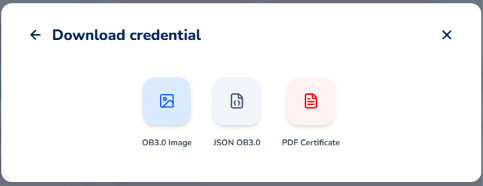
- Escolha o formato que deseja baixar.
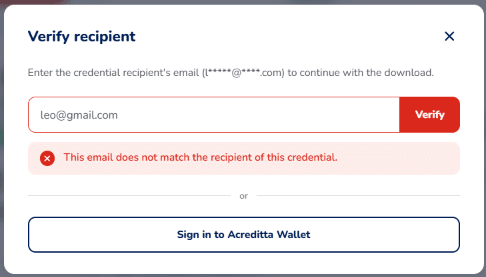
Se o e-mail não coincidir com o do Acreditado, o download não continua e você verá uma mensagem de erro. Confira se digitou o e-mail no qual recebeu a credencial.
Por que o e-mail é solicitado? Qualquer pessoa pode ver e verificar sua credencial, mas só quem conhece seu e-mail pode baixar os arquivos dela. Isso protege sua credencial contra cópias não autorizadas.
Na mesma janela você também pode escolher Entrar na Wallet com o e-mail no qual recebeu a credencial e baixá-la por lá.
⚠️ Importante: se você ainda não aceitou a credencial, aceite-a primeiro pelo meio por onde ela chegou (por exemplo, o e-mail de notificação). Veja Aceitar uma credencial que recebi.
Baixar pela sua Wallet
Se você entrou na sua Wallet Acreditta, clique em Baixar na credencial: o e-mail não é solicitado.
Formatos disponíveis
- Imagem OB3.0: a imagem da sua credencial em PNG.
- JSON OB3.0: o arquivo de dados da credencial no padrão Open Badges 3.0, útil para verificação técnica ou integrações.
- Comprovante em PDF: um documento imprimível com o design e os dados da sua credencial. Essa opção só aparece se o seu Emissor incluiu um comprovante no modelo daquela credencial. Veja Ver e baixar o comprovante da minha credencial em PDF.
🔎 Observação: recomendamos baixar a imagem da sua credencial e adicioná-la à sua assinatura de e-mail, vinculando-a à URL da sua credencial. Assim qualquer pessoa que receba seus e-mails pode ver todas as informações da sua credencial com um clique. Veja Inserir minha credencial na assinatura do Gmail.