
Adicionar minha credencial ao Google Wallet ou Apple Wallet
Você pode salvar suas credenciais aceitas diretamente no app nativo de Wallet do seu celular, para levá-las com você e mostrá-las mesmo offline.
- Abra os detalhes da credencial na sua Wallet Acreditta.
- Clique em Adicionar à Wallet.
- Escolha Adicionar ao Google Wallet ou Adicionar à Apple Wallet, conforme seu dispositivo.
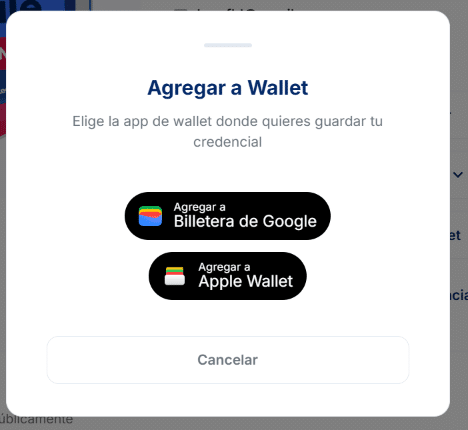
4. Confirme o salvamento no app nativo que abrir.
O passe inclui o nome da credencial, seu nome, o emissor, a data de emissão e um código QR de verificação — qualquer pessoa que o escanear é direcionada à página pública de verificação da sua credencial.
🔎 Observação: essa opção só está disponível para credenciais aceitas, não arquivadas, que não sejam de teste e que já estejam publicadas na blockchain. Se você não vir o botão, sua credencial provavelmente ainda não cumpre alguma dessas condições.
⚠️ Importante: se o emissor revogar a credencial, o passe no seu Google Wallet ou Apple Wallet é atualizado para refletir o status de revogado — ele não vai mais passar na verificação por QR.
Adicionar sua credencial a uma wallet nativa não substitui sua Wallet Acreditta: ela continua sendo o lugar central onde você gerencia todas as suas credenciais.